精確設定開始與結束時間
使用滑桿快速選取,或在剪輯需要更精確的邊界時輸入小數秒數。
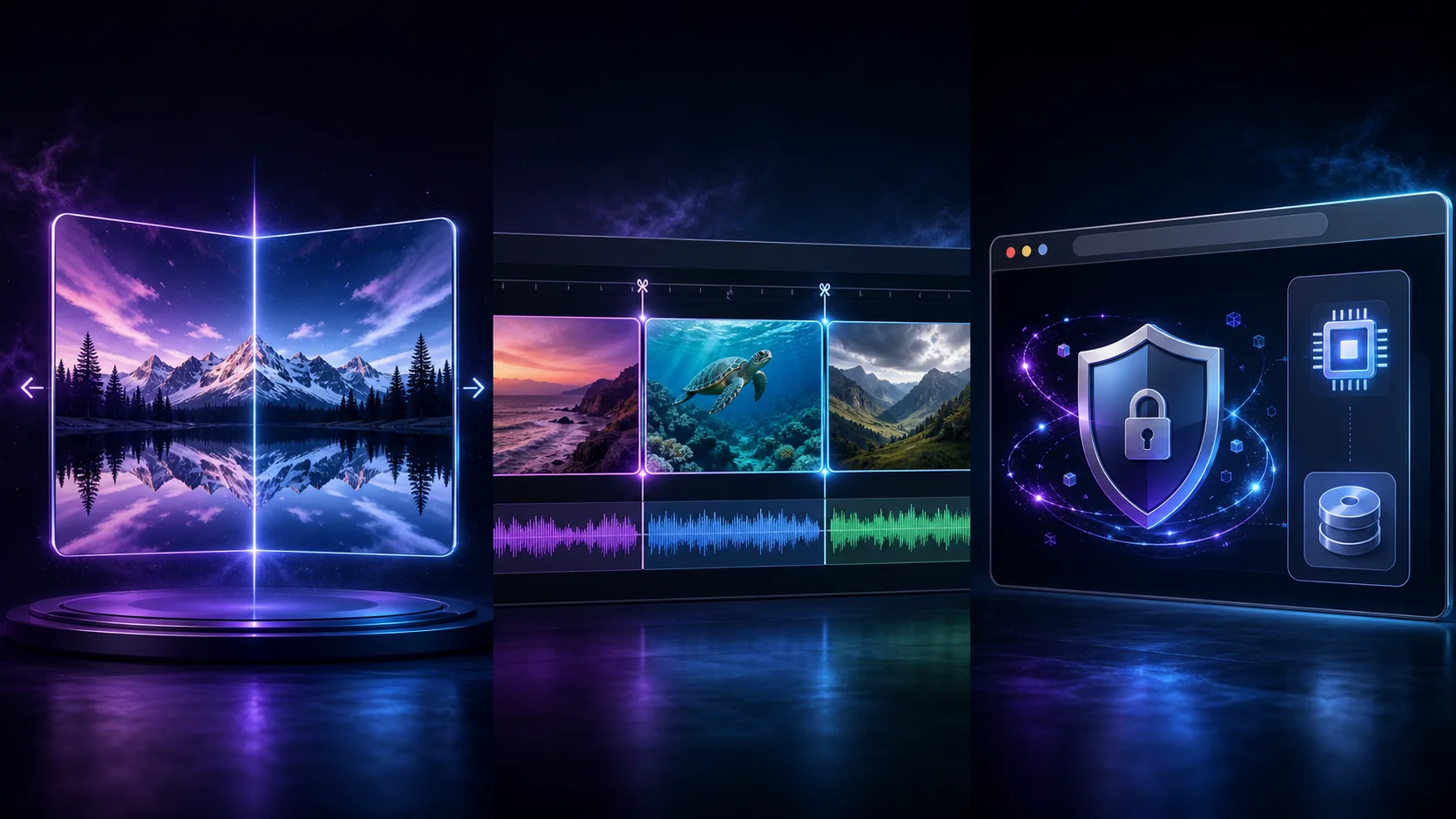
使用 Free Video Splitter AI 選擇精確的開始與結束時間、預覽來源,並在瀏覽器中匯出一段重點片段。工具完全免費、保障隱私、無浮水印,也不需要帳戶。
在您的裝置上精確裁切一段片段
選擇瀏覽器可讀取的影片,例如 MP4、WebM、MOV、M4V 或 OGV。
本機檔案 — 絕不上傳選擇片段範圍
0:00.0 – 0:00.0所選時間範圍會在本機播放並錄製。匯出時會使用瀏覽器支援的最佳格式,通常為 WebM 或 MP4。
精確選擇所需片段、保護原始影片隱私,無須安裝剪輯軟體即可下載乾淨的剪輯。
使用滑桿快速選取,或在剪輯需要更精確的邊界時輸入小數秒數。
選擇要匯出的範圍前,先播放並檢查來源影片。
來源影片會保留在您的裝置上,不會上傳至遠端伺服器並進入轉檔佇列。
下載的剪輯只包含所選畫面,不會加入任何 Free Video AI 品牌標記。
需要時隨時分割剪輯,無須建立帳戶或購買使用方案。
瀏覽器會嘗試讓對應音訊與所選影片範圍保持同步。
私人錄影、客戶展示、訪談和草稿不應為了簡單裁切而必須上傳至第三方。Free Video Splitter AI 會直接在您的瀏覽器中處理所選範圍。
將長篇錄影轉換成聚焦的剪輯,用於溝通、發布、學習與複習。
從影音部落格、訪談、直播、活動或幕後錄影中擷取簡短精彩片段。
從較長的教學影片中分離單一課程、功能說明或疑難排解步驟。
只分享相關的操作片段,無須將完整螢幕錄影傳送給團隊成員或客戶。
匯出單一回答、決策、引述或簡報片段,同時保護其餘錄影內容的隱私。
從講座、示範、實驗或錄製的練習課程中建立簡短的複習剪輯。
保留長篇私人錄影中有價值的片段,並儲存成更小、更容易找到的剪輯。
無須上傳原始影片,只要三個簡單步驟即可建立乾淨的剪輯。
將支援的影片拖放到工具中,並使用內建播放器尋找所需片段。
移動開始與結束滑桿,或輸入精確秒數。請確認結束時間晚於開始時間。
開始本機處理,在片段播放時保持分頁運作,然後下載完成的檔案。
需要先修正鏡像或上下顛倒的影片嗎?開啟影片翻轉工具,然後返回裁切最佳範圍。