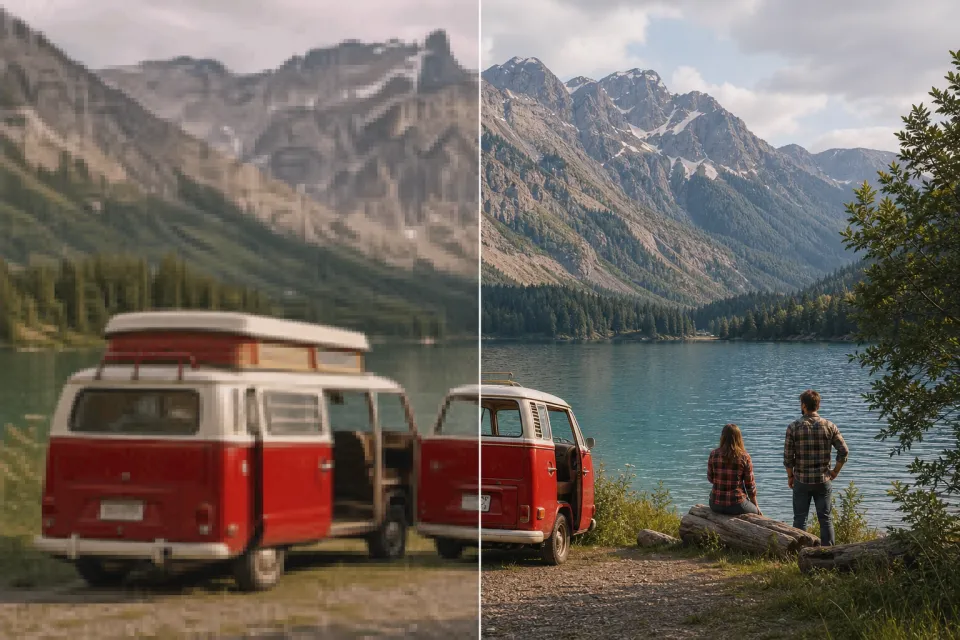
放大前放大後
舊旅行與家庭影片
為較早的低解析度錄影增加更適合現代顯示器、簡報、封存與回憶短片使用的尺寸。
使用 Free Video Upscaler 在瀏覽器中提升影片解析度。選擇快速高品質縮放或選用 WebGPU 神經網路增強,預覽結果,不必上傳素材即可下載。
完全在此裝置上放大
無需上傳影片請選擇瀏覽器可讀取的 MP4、WebM、MOV、M4V 或 OGV 影片。短片處理速度最快。
本機檔案 — 永不上傳選擇輸出倍數
處理會在本機進行,並在錄製增強影格時播放影片。請保持此分頁開啟。匯出格式與音訊支援取決於瀏覽器,通常為 WebM 或 MP4。
影片放大會增加像素尺寸,讓邊緣、形狀、紋理與線條在大螢幕上看起來更清晰。乾淨且壓縮程度適中的來源素材通常改善最明顯。
為較早的低解析度錄影增加更適合現代顯示器、簡報、封存與回憶短片使用的尺寸。
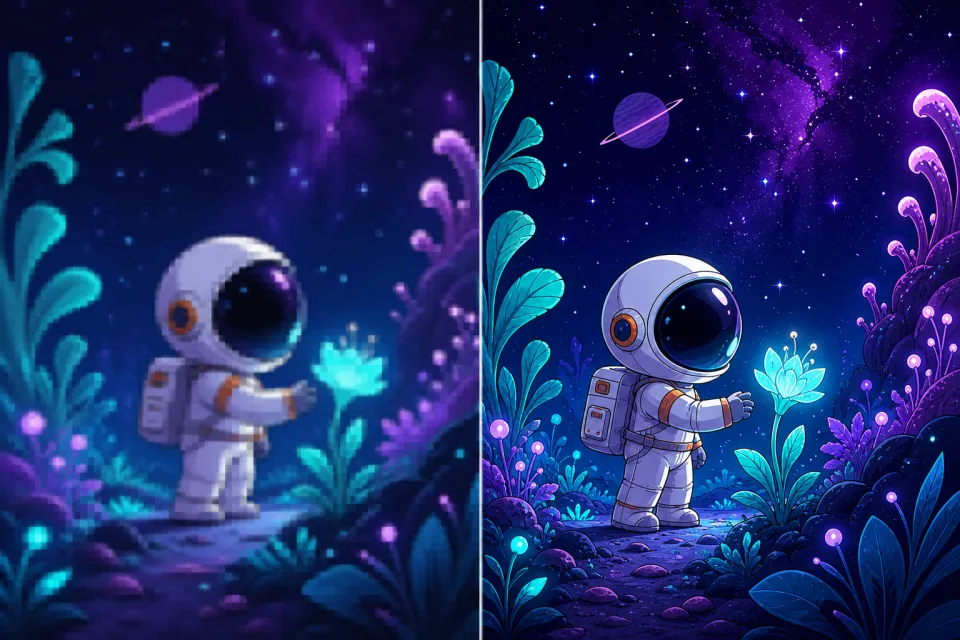
神經網路增強能讓輪廓和平塗色塊邊界更加清晰,尤其適合動畫與螢幕錄製的藝術作品。
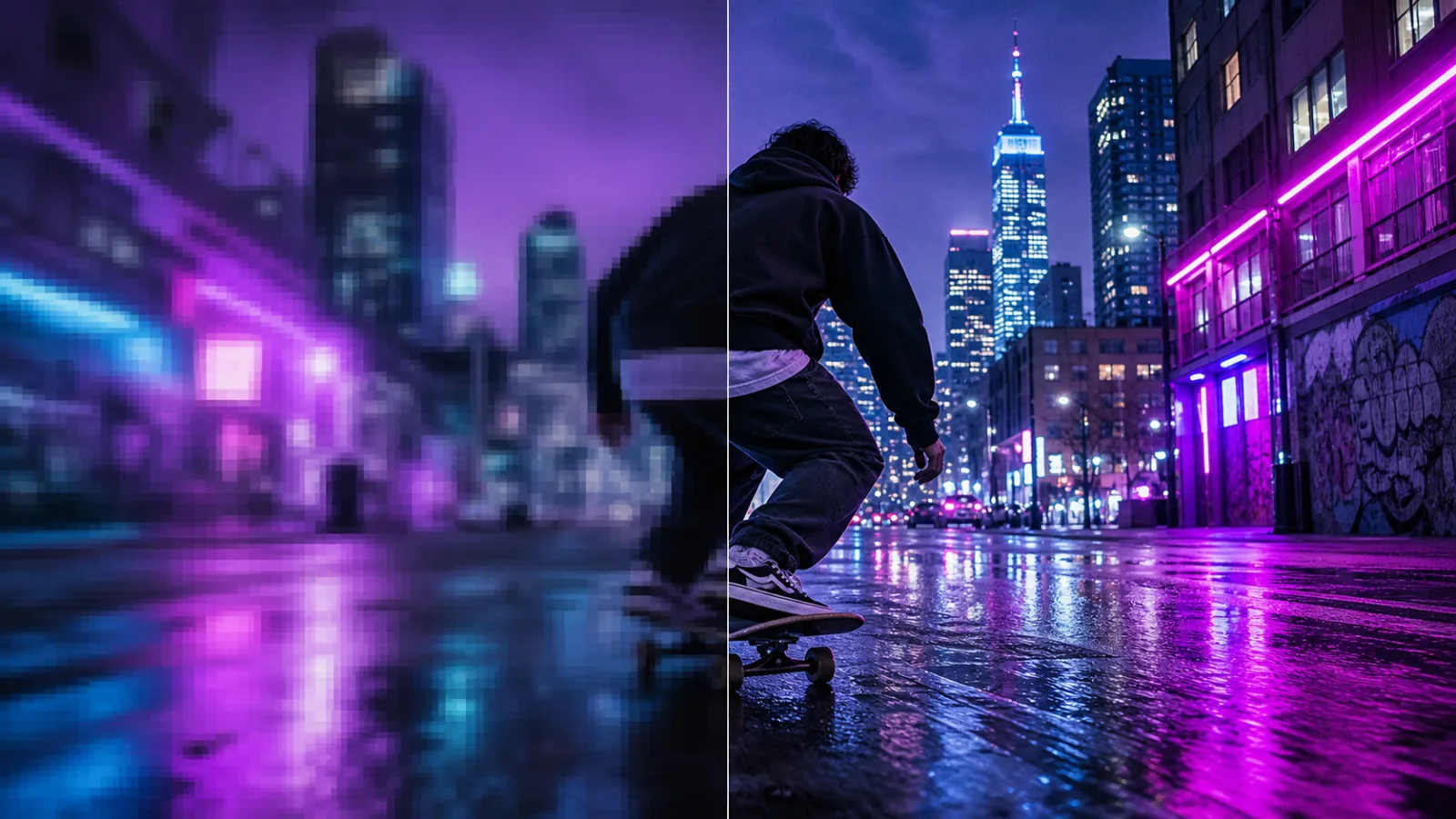
這些示意對比用來說明影片放大所追求的清晰度改善。實際結果會因來源解析度、壓縮、動作、內容、瀏覽器與裝置效能而異。
工具逐格解碼影片、擴展像素網格、增強可見結構,並將處理後的 Canvas 錄製為新的本機檔案,完全不必進入雲端算圖佇列。
瀏覽器透過暫時的本機 URL 讀取所選檔案,並使用內建媒體支援解碼影片影格。
標準模式使用高品質重新取樣產生 2× 或 4× 輸出;AI 模式則使用精簡的 2× 卷積網路。
邊緣感知神經網路處理或溫和的對比度增強,讓放大的畫面比單純的最近鄰拉伸更清晰。
增強後的 Canvas 會使用瀏覽器可用的最佳匯出格式在本機錄製,供您檢查與下載。
選擇適合您裝置的增強方式,掌控私密素材,不必安裝桌面軟體即可製作更大尺寸的影片。
將 480p 提升至 960p、將 720p 提升至 1440p,或在裝置限制允許時使用 2× 放大讓 1080p 素材接近 4K 尺寸。
在支援的裝置上,本機執行精簡的超解析度網路,適用於實景素材、動畫以及 3D 和遊戲內容。
當 WebGPU 無法使用,或穩定的跨瀏覽器處理比 AI 增強更重要時,可使用高品質 Canvas 重新取樣。
檢查來源影片、播放完成後的輸出、確認像素尺寸,並在下載前檢視檔案。
完整的瀏覽器工作流程可免費使用,無需建立帳號、使用點數、提供付款資料,也不會加入品牌浮水印。
您的來源影片會留在裝置上。工具不會將素材上傳至 Free Video AI 進行增強或儲存。
個人影片、客戶草稿、產品錄影、課堂教材與未發布內容都能在目前的瀏覽器分頁內增強。Free Video Upscaler 使用本機瀏覽器 API 與可選的 WebGPU 加速。
為現代螢幕、創作者工作流程、簡報、封存與社群發布準備尺寸較小或年代較早的素材。
在編輯或分享前,提高家庭片段、攝影機錄影、數位化錄影帶與個人檔案的工作解析度。
使用動畫模型強化線條邊界,改善卡通、動態圖像與插畫影片的觀感。
放大較早的遊戲錄影、螢幕錄影和 3D 算圖,以符合現代版面與更大的播放視窗。
將較早或已下載的來源素材處理成更高解析度的直式、方形或橫式社群作品。
讓介面元素、產品細節、圖表與錄製示範在簡報或說明內容中更容易看清。
提高講座片段、歷史影像、科學示範與訓練媒體的尺寸,使其更適合課堂顯示。
選擇本機檔案與合適的縮放引擎,只需三個簡單步驟即可下載增強結果。
將瀏覽器可讀取的影片拖入工具,查看偵測到的來源解析度、片長與預計輸出尺寸。
使用標準模式取得廣泛相容性,或在支援的裝置上使用 WebGPU AI 模式進行神經網路細節增強。
增強影片影格時保持分頁開啟,播放本機結果、確認解析度,然後下載新檔案。
提高解析度後,您還能使用其他免費本機工具翻轉鏡像素材,或將增強後的影片分割成重點片段。
在下次編輯前閱讀實用的 Free Video AI 指南,了解解析度能與不能解決的問題、本機瀏覽器工具如何保護來源素材,以及如何為發布準備影片片段。