Präzise Start- und Endzeiten
Nutze die Schieberegler für eine schnelle Auswahl oder gib Dezimalsekunden ein, wenn dein Clip genauer abgegrenzt werden soll.
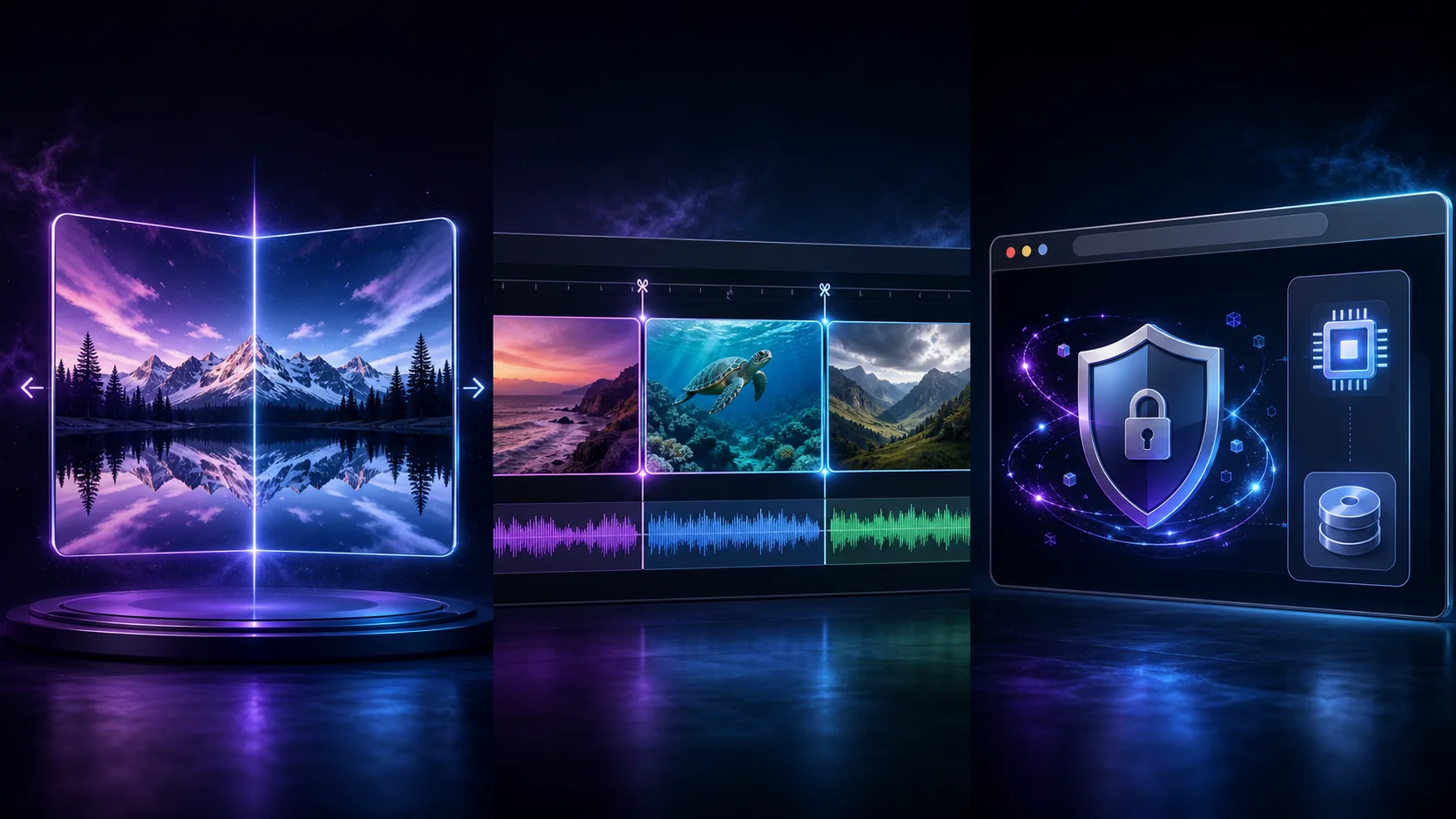
Mit Free Video Splitter AI können Sie eine genaue Start- und Endzeit wählen, die Quelle in der Vorschau ansehen und einen gezielten Clip in Ihrem Browser exportieren. Das Tool ist vollständig kostenlos, privat, ohne Wasserzeichen und ohne Konto nutzbar.
Einen präzisen Clip auf Ihrem Gerät schneiden
Wählen Sie ein vom Browser lesbares Video wie MP4, WebM, MOV, M4V oder OGV.
Lokale Datei — wird nie hochgeladenClip-Bereich wählen
0:00.0 – 0:00.0Der ausgewählte Zeitbereich wird lokal abgespielt und aufgezeichnet. Beim Export wird das beste von deinem Browser unterstützte Format verwendet, in der Regel WebM oder MP4.
Wähle exakt den gewünschten Moment aus, schütze die Privatsphäre des Originals und lade einen sauberen Clip herunter – ganz ohne Installation einer Videobearbeitungssoftware.
Nutze die Schieberegler für eine schnelle Auswahl oder gib Dezimalsekunden ein, wenn dein Clip genauer abgegrenzt werden soll.
Spiele das Quellvideo ab und prüfe es, bevor du den Bereich auswählst, den du exportieren möchtest.
Das Quellvideo bleibt auf deinem Gerät, statt in die Upload- und Rendering-Warteschlange eines entfernten Servers zu gelangen.
Heruntergeladene Clips enthalten nur das ausgewählte Videomaterial, ohne hinzugefügtes Branding von Free Video AI.
Schneide Clips jederzeit, ohne ein Konto zu erstellen oder ein Nutzungspaket zu kaufen.
Der Browser versucht, den zugehörigen Ton mit dem ausgewählten Videobereich zu synchronisieren.
Private Aufnahmen, Kundendemos, Interviews und Entwürfe sollten für einen einfachen Schnitt keinen Upload bei einem Drittanbieter erfordern. Free Video Splitter AI verarbeitet den ausgewählten Bereich direkt in deinem Browser.
Verwandle lange Aufnahmen in gezielte Clips für Kommunikation, Veröffentlichung, Lernen und Wiederholung.
Extrahiere einen prägnanten Moment aus einem Vlog, Interview, Stream, Event oder einer Aufnahme hinter den Kulissen.
Trenne eine einzelne Lektion, eine Funktionserklärung oder einen Schritt zur Fehlerbehebung aus einem längeren Anleitungsvideo heraus.
Teile nur die relevante Interaktion, statt eine komplette Bildschirmaufnahme an Teammitglieder oder Kunden zu senden.
Exportiere eine Antwort, Entscheidung, ein Zitat oder einen Präsentationsabschnitt und halte den Rest der Aufnahme privat.
Erstelle kurze Wiederholungsclips aus Vorlesungen, Vorführungen, Experimenten oder aufgezeichneten Übungseinheiten.
Bewahre den wertvollen Abschnitt einer langen persönlichen Aufnahme auf und speichere ihn als kleineren, leichter auffindbaren Clip.
Erstelle in drei einfachen Schritten einen sauberen Clip, ohne das Original hochzuladen.
Ziehe ein unterstütztes Video in das Tool und finde mit dem integrierten Player den gewünschten Abschnitt.
Verschiebe die Schieberegler für Start und Ende oder gib die genauen Zeiten in Sekunden ein. Achte darauf, dass das Ende nach dem Start liegt.
Starte die lokale Verarbeitung, lasse den Tab aktiv, während der Abschnitt abgespielt wird, und lade anschließend die fertige Datei herunter.
Musst du zuerst gespiegeltes oder umgedrehtes Videomaterial korrigieren? Öffne den Video-Flipper und kehre anschließend zurück, um den besten Bereich auszuschneiden.
Generieren
Teste die gehostete multimodale H3-Demo, sieh dir offizielle Beispiele an und folge dem offenen Bereitstellungsweg für H3-Base.
Kostenloses Tool öffnenVerbessern
Erhöhe die Videoauflösung um 2× oder 4× mit privater lokaler Verarbeitung und optionaler neuronaler Verbesserung durch WebGPU.
Kostenloses Tool öffnenSpiegel
Drehen Sie ein Video horizontal, vertikal oder in beide Richtungen mit einer privaten Vorschau und einem lokalen Browser-Export.
Kostenloses Tool öffnenSchneiden
Wählen Sie eine genaue Start- und Endzeit, zeigen Sie eine Vorschau der Quelle an und exportieren Sie einen fokussierten Clip, ohne ihn hochzuladen.
Kostenloses Tool öffnen