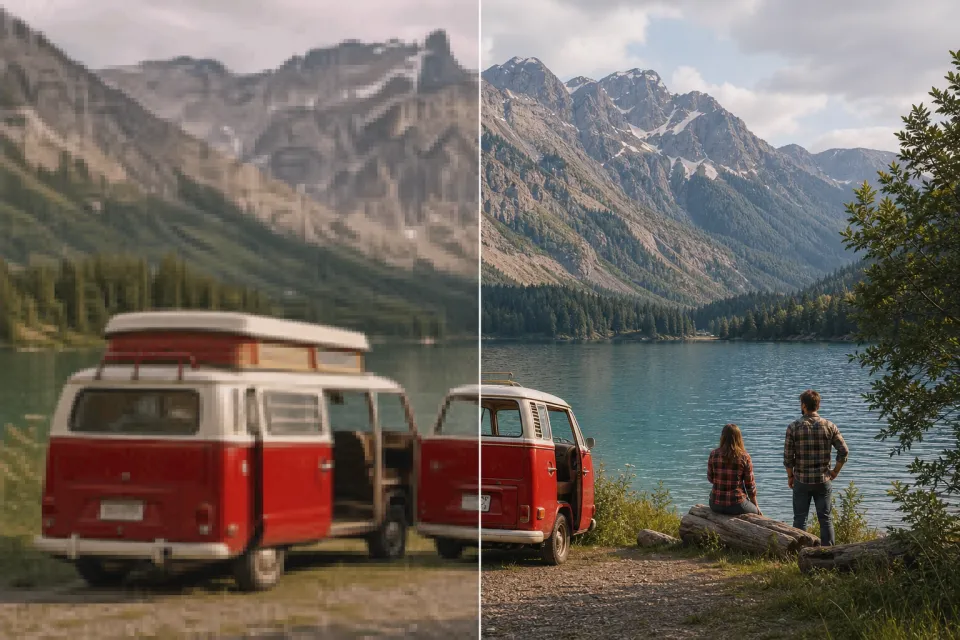
VorherNachher
Alte Reise- und Familienvideos
Verleihe älteren Aufnahmen mit niedriger Auflösung brauchbarere Abmessungen für moderne Displays, Präsentationen, Archive und Erinnerungsvideos.
Erhöhe die Videoauflösung direkt im Browser mit Free Video Upscaler. Wähle eine schnelle, hochwertige Skalierung oder die optionale neuronale Verbesserung mit WebGPU, sieh dir das Ergebnis an und lade es herunter, ohne dein Material hochzuladen.
Vollständig auf diesem Gerät hochskalieren
Kein Video-UploadWähle ein vom Browser lesbares Video im Format MP4, WebM, MOV, M4V oder OGV. Kurze Clips werden am schnellsten verarbeitet.
Lokale Datei — wird nie hochgeladenAusgabeskalierung wählen
Die Verarbeitung erfolgt lokal und spielt das Video ab, während verbesserte Einzelbilder aufgezeichnet werden. Lass diesen Tab geöffnet. Exportformat und Audiounterstützung hängen von deinem Browser ab, meist WebM oder MP4.
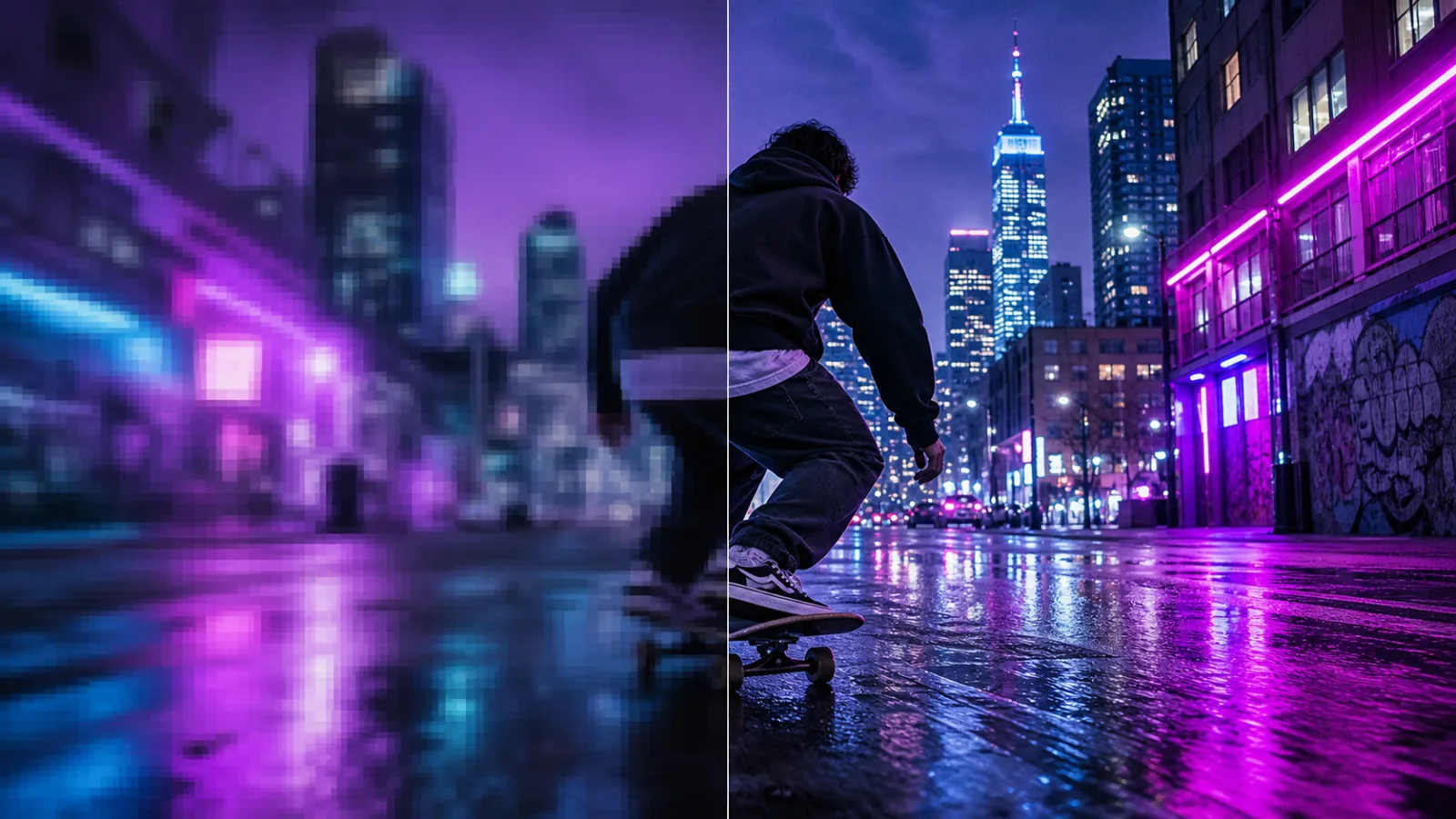
Upscaling erhöht die Pixelabmessungen und kann Kanten, Formen, Texturen und Linien auf größeren Bildschirmen klarer wirken lassen. Die sichtbarste Verbesserung entsteht meist bei sauberem, mäßig komprimiertem Ausgangsmaterial.
Verleihe älteren Aufnahmen mit niedriger Auflösung brauchbarere Abmessungen für moderne Displays, Präsentationen, Archive und Erinnerungsvideos.
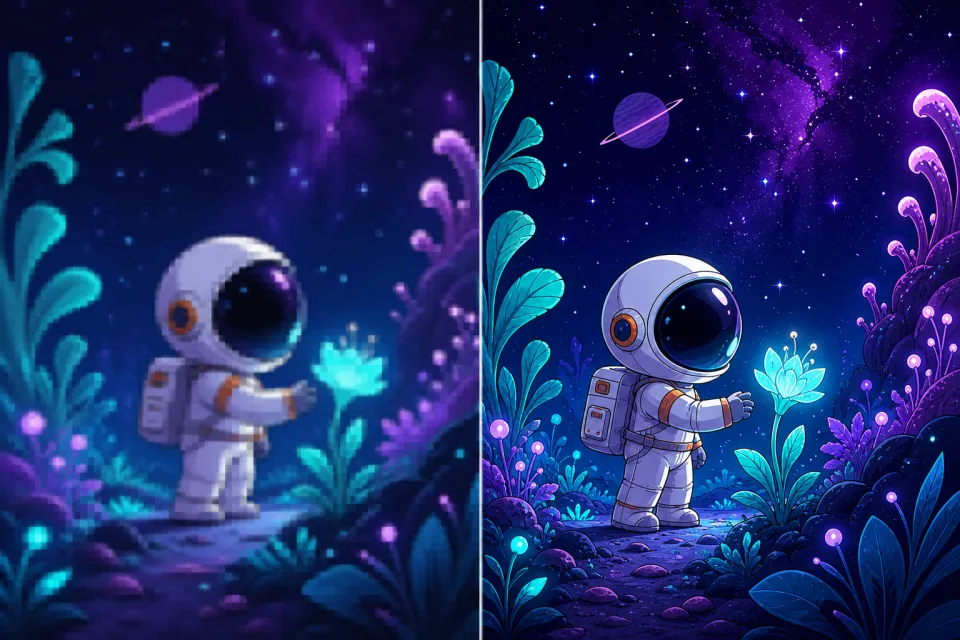
Neuronale Verbesserung kann Konturen und einfarbige Übergänge sauberer erscheinen lassen, besonders bei Animationen und aufgezeichneten Illustrationen.
Diese illustrativen Vergleiche zeigen, welche Klarheitsverbesserung Upscaling erzielen soll. Die tatsächlichen Ergebnisse variieren je nach Ausgangsauflösung, Kompression, Bewegung, Inhalt, Browser und Geräteleistung.
Das Tool dekodiert dein Video Bild für Bild, vergrößert das Pixelraster, verbessert sichtbare Strukturen und zeichnet das verarbeitete Canvas in einer neuen lokalen Datei auf. Nichts muss in eine Cloud-Renderwarteschlange gelangen.
Dein Browser liest die ausgewählte Datei über eine temporäre lokale URL und dekodiert die Einzelbilder mit integrierter Medienunterstützung.
Der Standardmodus nutzt hochwertige Neuberechnung für eine 2×- oder 4×-Ausgabe. Der KI-Modus verwendet ein kompaktes 2×-Faltungsnetzwerk.
Kantenbewusste neuronale Verarbeitung oder sanfte Kontrastverbesserung lässt das größere Bild klarer wirken als eine einfache Nearest-Neighbor-Streckung.
Das verbesserte Canvas wird lokal im besten verfügbaren Exportformat deines Browsers aufgezeichnet und steht anschließend zur Prüfung und zum Download bereit.
Wähle den zu deinem Gerät passenden Verbesserungsweg, behalte die Kontrolle über private Aufnahmen und erstelle ein größeres Video, ohne Desktop-Software zu installieren.
Wandle 480p in 960p oder 720p in 1440p um oder bringe 1080p-Material mit 2×-Skalierung in Richtung 4K-Abmessungen, sofern die Gerätegrenzen es zulassen.
Führe auf unterstützten Geräten lokal ein kompaktes Superauflösungsnetzwerk für reale Aufnahmen, Animationen oder 3D- und Spieleinhalte aus.
Nutze hochwertige Canvas-Neuberechnung, wenn WebGPU nicht verfügbar ist oder eine vorhersehbare browserübergreifende Verarbeitung wichtiger ist.
Prüfe die Quelle, spiele die fertige Ausgabe ab, bestätige ihre Pixelabmessungen und kontrolliere die Datei vor dem Download.
Der komplette Browser-Workflow ist ohne Kontoerstellung, Nutzungstoken, Zahlungsdaten oder Marken-Overlays kostenlos nutzbar.
Dein Quellvideo bleibt auf deinem Gerät. Das Tool lädt das Material weder zur Verbesserung noch zur Speicherung zu Free Video AI hoch.
Persönliche Videos, Kundenentwürfe, Produktaufnahmen, Unterrichtsmaterial und unveröffentlichte Inhalte lassen sich direkt im aktiven Browser-Tab verbessern. Free Video Upscaler nutzt lokale Browser-APIs und optionale WebGPU-Beschleunigung.
Bereite kleinere oder ältere Aufnahmen für aktuelle Bildschirme, Creator-Workflows, Präsentationen, Archive und Veröffentlichungen in sozialen Medien vor.
Erhöhe die Arbeitsauflösung von Familienclips, Camcorder-Aufnahmen, digitalisierten Bändern und persönlichen Archiven vor der Bearbeitung oder Weitergabe.
Nutze das Animationsmodell, um Liniengrenzen zu verstärken und das Erscheinungsbild von Cartoons, Motion Graphics und illustrierten Videos zu verbessern.
Skaliere ältere Gameplay-Mitschnitte, Bildschirmaufnahmen und 3D-Renderings für moderne Layouts und größere Wiedergabefenster.
Bereite eine ältere oder heruntergeladene Quelle für einen höher aufgelösten vertikalen, quadratischen oder horizontalen Social-Media-Schnitt vor.
Mache Bedienelemente, Produktdetails, Diagramme und aufgezeichnete Demonstrationen in Präsentationen oder Hilfeinhalten besser sichtbar.
Verbessere die Abmessungen von Vorlesungsclips, historischem Material, wissenschaftlichen Demonstrationen und Schulungsmedien für Unterrichtsdisplays.
Wähle eine lokale Datei, entscheide dich für die passende Skalierungs-Engine und lade das verbesserte Ergebnis in drei einfachen Schritten herunter.
Lege ein vom Browser lesbares Video im Tool ab. Prüfe die erkannte Quellauflösung, Dauer und geplante Ausgabegröße.
Nutze den Standardmodus für breite Kompatibilität oder den WebGPU-KI-Modus für neuronale Detailverbesserung auf einem unterstützten Gerät.
Lass den Tab geöffnet, während die Einzelbilder verbessert werden, spiele das lokale Ergebnis ab, bestätige die Auflösung und lade die neue Datei herunter.
Nach dem Erhöhen der Auflösung kannst du gespiegeltes Material wenden oder das verbesserte Video mit den anderen kostenlosen lokalen Tools in einen gezielten Clip aufteilen.
Generieren
Teste die gehostete multimodale H3-Demo, sieh dir offizielle Beispiele an und folge dem offenen Bereitstellungsweg für H3-Base.
Kostenloses Tool öffnenVerbessern
Erhöhe die Videoauflösung um 2× oder 4× mit privater lokaler Verarbeitung und optionaler neuronaler Verbesserung durch WebGPU.
Kostenloses Tool öffnenSpiegel
Drehen Sie ein Video horizontal, vertikal oder in beide Richtungen mit einer privaten Vorschau und einem lokalen Browser-Export.
Kostenloses Tool öffnenSchneiden
Wählen Sie eine genaue Start- und Endzeit, zeigen Sie eine Vorschau der Quelle an und exportieren Sie einen fokussierten Clip, ohne ihn hochzuladen.
Kostenloses Tool öffnenEntdecke vor deinem nächsten Schnitt praktische Leitfäden von Free Video AI. Erfahre, was sich mit der Auflösung verbessern lässt und was nicht, wie lokale Browser-Tools Quellmaterial schützen und wie du Clips für die Veröffentlichung vorbereitest.
Verstehe Pixelabmessungen, Interpolation, neuronale Superauflösung, Kompression und warum die Qualität der Quelle weiterhin entscheidend ist.
Empfohlener LeitfadenErfahre, wie Tools ohne Upload die Offenlegung persönlicher Aufnahmen, Kundenentwürfe und unveröffentlichten Creator-Materials reduzieren.
Empfohlener LeitfadenPlane Auflösung, Seitenverhältnis, Ausrichtung, Cliplänge und die abschließende Prüfung vor der Veröffentlichung auf modernen Plattformen.