精准设置开始和结束时间
使用滑块快速选择;需要更精确的片段边界时,也可以输入带小数的秒数。
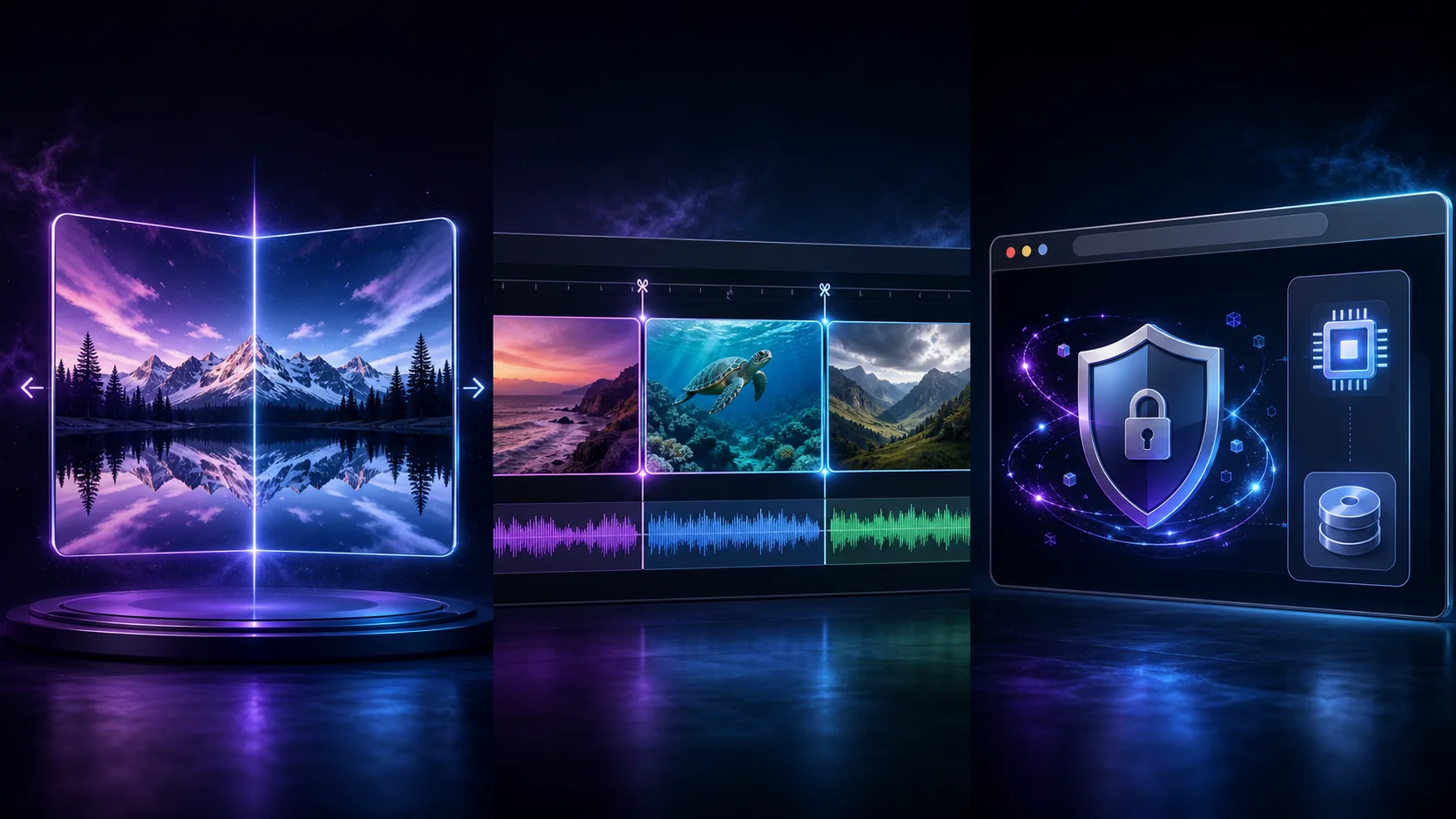
使用 Free Video Splitter AI 选择精确的开始与结束时间、预览源文件,并在浏览器中导出一段重点片段。工具完全免费、保护隐私、无水印,也不需要账户。
在您的设备上精确裁剪一个片段
选择浏览器可读取的视频,例如 MP4、WebM、MOV、M4V 或 OGV。
本地文件 — 永不上传选择片段范围
0:00.0 – 0:00.0所选时间范围会在本地播放并录制。导出时将使用浏览器支持的最佳格式,通常为 WebM 或 MP4。
精准选择所需时刻,保护原视频隐私,无需安装编辑软件即可下载干净的视频片段。
使用滑块快速选择;需要更精确的片段边界时,也可以输入带小数的秒数。
在选择要导出的范围前,先播放并检查源视频。
源视频始终保留在您的设备上,无需上传到远程服务器并进入渲染队列。
下载的片段只包含所选画面,不会添加 Free Video AI 品牌标识。
无需创建账户或购买使用次数套餐,随时都能分割视频片段。
浏览器会尽力让对应音频与所选视频范围保持同步。
私人录像、客户演示、访谈和草稿不应为了简单剪切而上传给第三方。Free Video Splitter AI 会直接在您的浏览器内处理所选范围。
将长篇录像转换为主题明确的片段,用于沟通、发布、学习和回顾。
从 vlog、访谈、直播、活动或幕后录像中提取简洁有力的瞬间。
从较长的教学视频中单独提取一节课程、功能讲解或故障排除步骤。
只分享相关操作,无需把整段屏幕录像发送给团队成员或客户。
导出某个回答、决定、引语或演示片段,同时保护录像其余部分的隐私。
从讲座、演示、实验或录制的练习中制作简短的复习片段。
保留长篇个人录像中有价值的部分,并保存为更小、更容易查找的视频片段。
无需上传原视频,只需三个简单步骤即可创建干净的视频片段。
将支持的视频拖入工具,使用内置播放器找到所需部分。
移动开始和结束滑块,或输入精确的秒数。请确保结束时间晚于开始时间。
启动本地处理,在片段播放期间保持标签页处于活动状态,然后下载完成的文件。
需要先修正镜像或上下颠倒的画面?打开视频翻转工具,然后返回剪切最佳范围。