TrướcSau
Video du lịch và gia đình cũ
Tăng kích thước sử dụng được của các bản ghi độ phân giải thấp cũ để phù hợp với màn hình hiện đại, bài thuyết trình, kho lưu trữ và video kỷ niệm.
Tăng độ phân giải video trong trình duyệt với Free Video Upscaler. Chọn phương pháp nội suy nhanh, chất lượng cao hoặc tăng cường mạng nơ-ron WebGPU, xem trước kết quả và tải xuống mà không cần tải cảnh quay lên.
Phóng to hoàn toàn trên thiết bị này
Không tải video lênChọn video MP4, WebM, MOV, M4V hoặc OGV mà trình duyệt có thể đọc. Clip ngắn được xử lý nhanh nhất.
Tệp cục bộ — không bao giờ tải lênChọn tỷ lệ đầu ra
Quá trình xử lý diễn ra cục bộ và phát video trong khi ghi lại các khung hình đã tăng cường. Hãy giữ tab này mở. Định dạng xuất và hỗ trợ âm thanh tùy thuộc vào trình duyệt, thường là WebM hoặc MP4.
Phóng to làm tăng kích thước điểm ảnh và có thể giúp cạnh, hình dạng, kết cấu cùng đường nét rõ hơn trên màn hình lớn. Cảnh quay sạch, nén vừa phải thường có cải thiện dễ nhận thấy nhất.
Tăng kích thước sử dụng được của các bản ghi độ phân giải thấp cũ để phù hợp với màn hình hiện đại, bài thuyết trình, kho lưu trữ và video kỷ niệm.
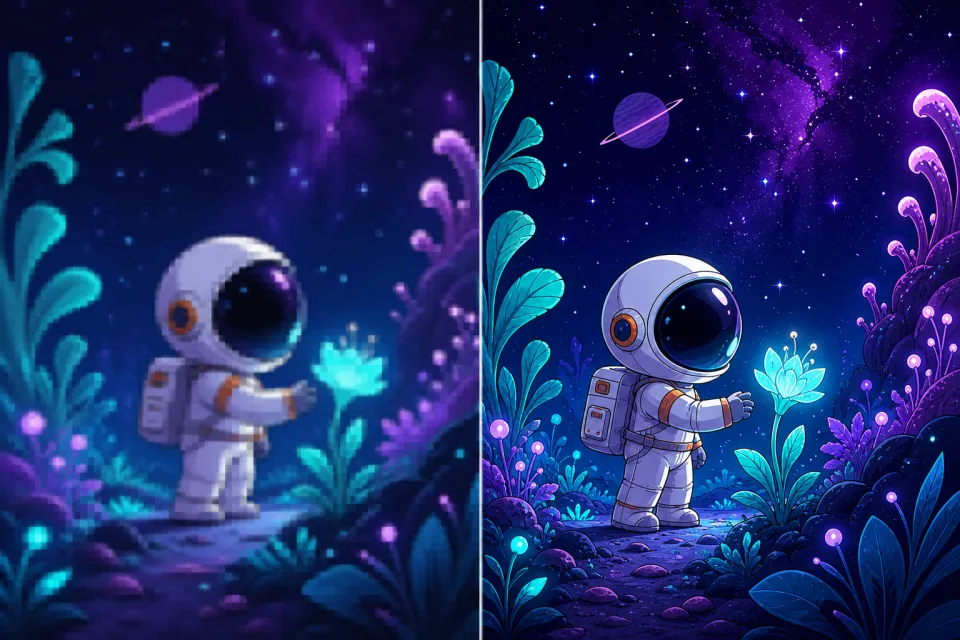
Tăng cường bằng mạng nơ-ron có thể làm đường viền và ranh giới màu phẳng rõ hơn, đặc biệt trong hoạt hình và tác phẩm được quay từ màn hình.
Các hình ảnh so sánh minh họa này giải thích mức cải thiện độ rõ mà công nghệ phóng to hướng tới. Kết quả thực tế thay đổi theo độ phân giải nguồn, độ nén, chuyển động, nội dung, trình duyệt và hiệu năng thiết bị.
Công cụ giải mã video theo từng khung hình, mở rộng lưới điểm ảnh, tăng cường cấu trúc nhìn thấy rồi ghi Canvas đã xử lý thành tệp cục bộ mới. Không cần đưa video vào hàng đợi kết xuất đám mây.
Trình duyệt đọc tệp đã chọn qua một URL cục bộ tạm thời và giải mã khung hình bằng khả năng hỗ trợ phương tiện tích hợp.
Chế độ Tiêu chuẩn sử dụng nội suy chất lượng cao cho đầu ra 2× hoặc 4×. Chế độ AI sử dụng mạng tích chập 2× nhỏ gọn.
Xử lý mạng nơ-ron nhận biết cạnh hoặc tăng độ tương phản nhẹ giúp khung hình lớn rõ hơn so với cách kéo giãn điểm ảnh lân cận đơn giản.
Canvas đã tăng cường được ghi cục bộ bằng định dạng xuất tốt nhất mà trình duyệt cung cấp, sẵn sàng để xem lại và tải xuống.
Chọn phương pháp tăng cường phù hợp với thiết bị, giữ quyền kiểm soát cảnh quay riêng tư và tạo video lớn hơn mà không cần cài phần mềm máy tính.
Chuyển 480p thành 960p, 720p thành 1440p hoặc dùng tỷ lệ 2× để đưa cảnh quay 1080p tới gần kích thước 4K khi giới hạn thiết bị cho phép.
Trên thiết bị được hỗ trợ, chạy cục bộ một mạng siêu phân giải nhỏ gọn cho cảnh quay thực tế, hoạt hình hoặc nội dung 3D và trò chơi.
Dùng nội suy Canvas chất lượng cao khi WebGPU không khả dụng hoặc khi khả năng xử lý ổn định trên nhiều trình duyệt quan trọng hơn.
Kiểm tra nguồn, phát đầu ra hoàn chỉnh, xác nhận kích thước điểm ảnh và xem lại tệp trước khi tải xuống.
Toàn bộ quy trình trong trình duyệt được sử dụng miễn phí mà không cần tạo tài khoản, tín dụng sử dụng, thông tin thanh toán hay lớp phủ thương hiệu.
Video nguồn vẫn ở trên thiết bị của bạn. Công cụ không tải cảnh quay lên Free Video AI để tăng cường hoặc lưu trữ.
Video cá nhân, bản nháp của khách hàng, bản ghi sản phẩm, tài liệu lớp học và nội dung chưa xuất bản có thể được tăng cường ngay trong tab trình duyệt đang mở. Free Video Upscaler sử dụng API trình duyệt cục bộ và tùy chọn tăng tốc WebGPU.
Chuẩn bị cảnh quay nhỏ hoặc cũ cho màn hình hiện đại, quy trình sáng tạo, bài thuyết trình, kho lưu trữ và đăng tải mạng xã hội.
Tăng độ phân giải làm việc của clip gia đình, cảnh quay máy quay cầm tay, băng đã số hóa và kho lưu trữ cá nhân trước khi chỉnh sửa hoặc chia sẻ.
Dùng mô hình hoạt hình để làm rõ ranh giới đường nét và cải thiện diện mạo của phim hoạt họa, đồ họa chuyển động cùng video minh họa.
Phóng to bản ghi trò chơi cũ, video quay màn hình và kết xuất 3D cho bố cục hiện đại cùng cửa sổ phát lớn hơn.
Chuẩn bị nguồn cũ hoặc đã tải xuống cho bản chỉnh sửa mạng xã hội dọc, vuông hay ngang có độ phân giải cao hơn.
Giúp các thành phần giao diện, chi tiết sản phẩm, sơ đồ và bản trình diễn đã ghi dễ nhìn hơn trong bài thuyết trình hoặc nội dung trợ giúp.
Cải thiện kích thước của clip bài giảng, cảnh quay lịch sử, thí nghiệm khoa học và nội dung đào tạo để trình chiếu trong lớp học.
Chọn tệp cục bộ, chọn công cụ phóng phù hợp và tải kết quả đã tăng cường xuống trong ba bước đơn giản.
Thả video mà trình duyệt có thể đọc vào công cụ. Kiểm tra độ phân giải nguồn, thời lượng và kích thước đầu ra dự kiến đã được nhận diện.
Dùng chế độ Tiêu chuẩn để tương thích rộng hoặc chế độ WebGPU AI để tăng cường chi tiết bằng mạng nơ-ron trên thiết bị được hỗ trợ.
Giữ tab mở trong khi khung hình được tăng cường, phát kết quả cục bộ, xác nhận độ phân giải rồi tải tệp mới xuống.
Sau khi tăng độ phân giải, hãy lật cảnh quay bị phản chiếu hoặc chia video đã tăng cường thành một clip tập trung bằng các công cụ cục bộ miễn phí khác.
Tạo
Dùng thử bản demo H3 đa phương thức được lưu trữ, xem các ví dụ chính thức và làm theo lộ trình triển khai H3-Base mở.
Mở công cụ miễn phíTăng cường
Tăng độ phân giải video lên 2× hoặc 4× bằng xử lý cục bộ riêng tư và tùy chọn tăng cường mạng nơ-ron WebGPU.
Mở công cụ miễn phíGương
Lật video theo chiều ngang, chiều dọc hoặc cả hai cách với bản xem trước riêng tư và xuất trình duyệt cục bộ.
Mở công cụ miễn phíCắt
Chọn thời gian bắt đầu và kết thúc chính xác, xem trước nguồn và xuất clip tập trung mà không cần tải lên.
Mở công cụ miễn phíKhám phá các hướng dẫn thực tế của Free Video AI trước lần chỉnh sửa tiếp theo. Tìm hiểu những gì độ phân giải có thể và không thể khắc phục, cách công cụ trình duyệt cục bộ bảo vệ cảnh quay nguồn và cách chuẩn bị clip để xuất bản.
Tìm hiểu kích thước điểm ảnh, phép nội suy, siêu phân giải bằng mạng nơ-ron, độ nén và lý do chất lượng nguồn vẫn quan trọng.
Hướng dẫn đề xuấtTìm hiểu cách công cụ không tải lên giúp giảm nguy cơ lộ bản ghi cá nhân, bản nháp của khách hàng và cảnh quay chưa xuất bản của nhà sáng tạo.
Hướng dẫn đề xuấtLên kế hoạch về độ phân giải, tỷ lệ khung hình, hướng video, độ dài clip và bước kiểm tra cuối trước khi đăng lên các nền tảng hiện đại.