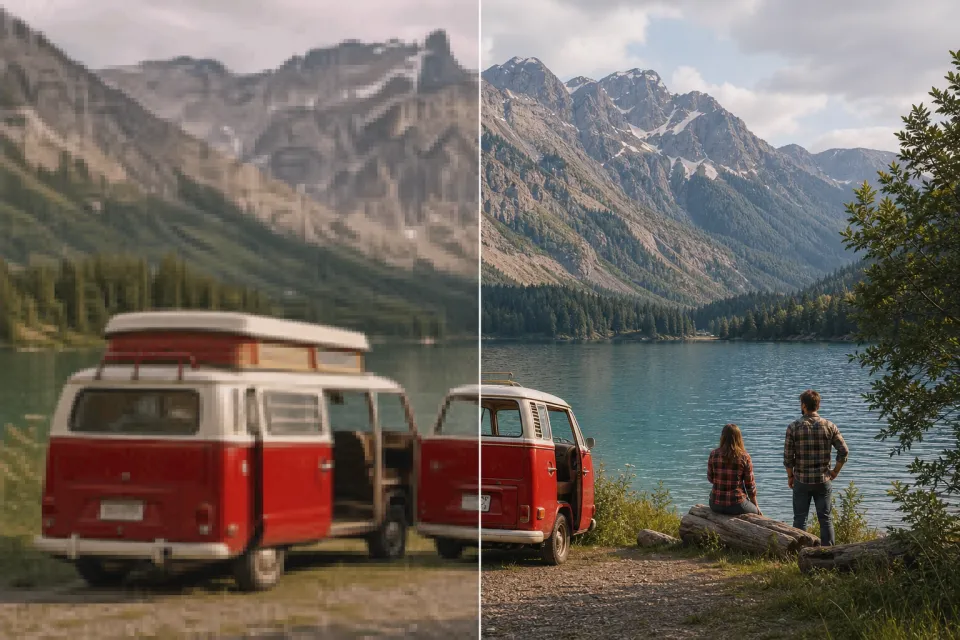
ก่อนหลัง
วิดีโอท่องเที่ยวและครอบครัวเก่า
เพิ่มขนาดที่ใช้งานได้ให้กับวิดีโอความละเอียดต่ำรุ่นเก่า เพื่อใช้กับจอภาพสมัยใหม่ งานนำเสนอ คลังเก็บ และวิดีโอรวมความทรงจำ
เพิ่มความละเอียดวิดีโอในเบราว์เซอร์ด้วย Free Video Upscaler เลือกการปรับขนาดคุณภาพสูงที่รวดเร็วหรือการเพิ่มคุณภาพด้วยโครงข่ายประสาท WebGPU ดูตัวอย่างผลลัพธ์ และดาวน์โหลดได้โดยไม่ต้องอัปโหลดฟุตเทจ
อัปสเกลทั้งหมดบนอุปกรณ์นี้
ไม่อัปโหลดวิดีโอเลือกวิดีโอ MP4, WebM, MOV, M4V หรือ OGV ที่เบราว์เซอร์อ่านได้ คลิปสั้นจะประมวลผลได้เร็วที่สุด
ไฟล์ภายในเครื่อง — ไม่เคยอัปโหลดเลือกอัตราขยายเอาต์พุต
การประมวลผลเกิดขึ้นภายในเครื่องและเล่นวิดีโอระหว่างบันทึกเฟรมที่เพิ่มคุณภาพ โปรดเปิดแท็บนี้ไว้ รูปแบบส่งออกและการรองรับเสียงขึ้นอยู่กับเบราว์เซอร์ โดยทั่วไปเป็น WebM หรือ MP4
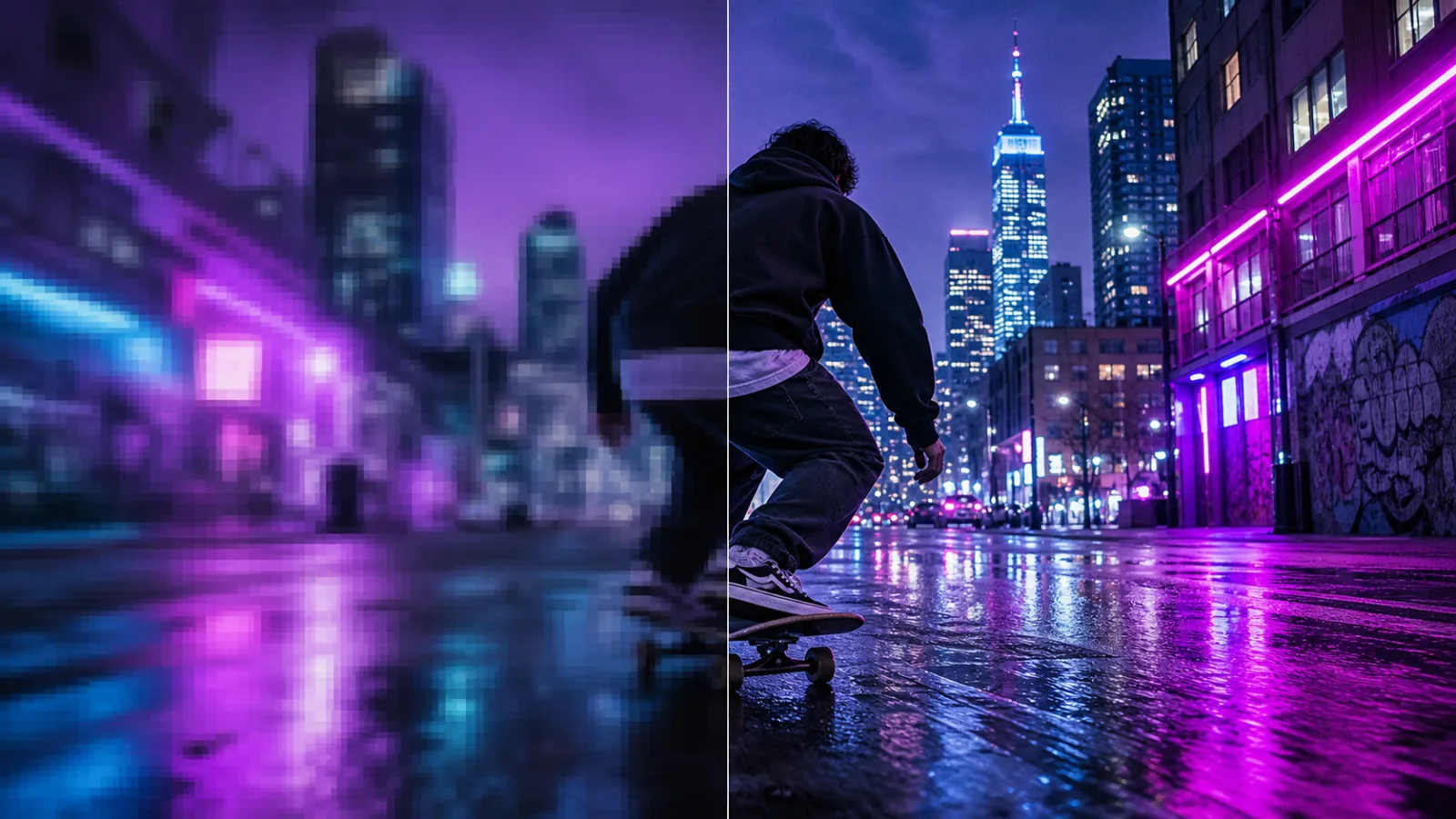
การอัปสเกลเพิ่มจำนวนพิกเซล และช่วยให้ขอบ รูปร่าง พื้นผิว และลายเส้นดูชัดขึ้นบนหน้าจอขนาดใหญ่ โดยทั่วไปฟุตเทจต้นฉบับที่สะอาดและบีบอัดในระดับปานกลางจะเห็นความแตกต่างชัดที่สุด
เพิ่มขนาดที่ใช้งานได้ให้กับวิดีโอความละเอียดต่ำรุ่นเก่า เพื่อใช้กับจอภาพสมัยใหม่ งานนำเสนอ คลังเก็บ และวิดีโอรวมความทรงจำ
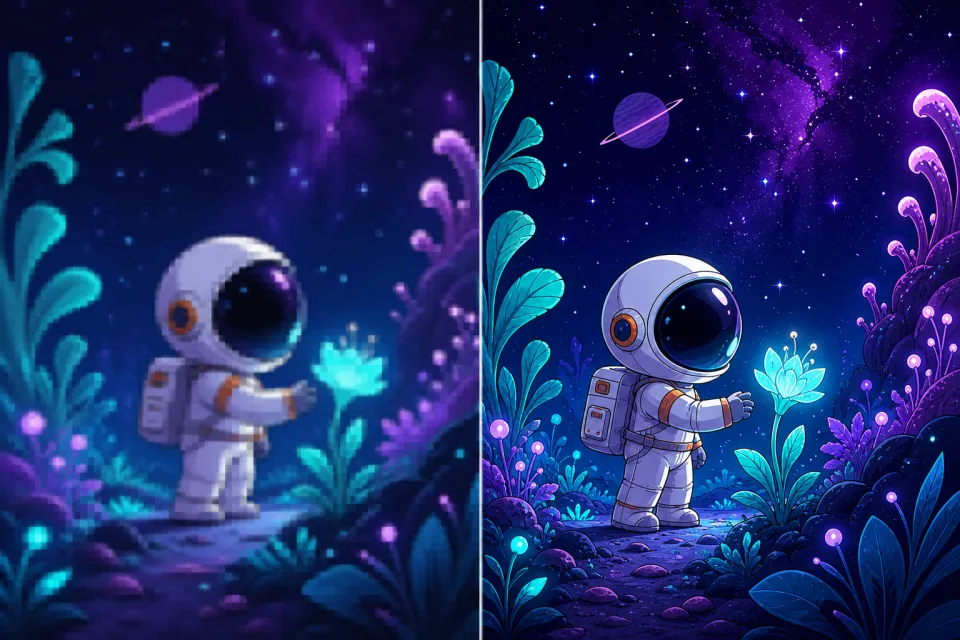
การเพิ่มคุณภาพด้วยโครงข่ายประสาทช่วยให้เส้นขอบและรอยต่อของสีเรียบคมชัดขึ้น โดยเฉพาะในแอนิเมชันและผลงานศิลปะที่บันทึกจากหน้าจอ
ภาพเปรียบเทียบเหล่านี้ใช้สาธิตความคมชัดที่การอัปสเกลมุ่งปรับปรุง ผลลัพธ์จริงแตกต่างกันตามความละเอียดต้นฉบับ การบีบอัด การเคลื่อนไหว เนื้อหา เบราว์เซอร์ และประสิทธิภาพของอุปกรณ์
เครื่องมือถอดรหัสวิดีโอทีละเฟรม เพิ่มตารางพิกเซล ปรับปรุงโครงสร้างที่มองเห็น และบันทึก Canvas ที่ประมวลผลแล้วเป็นไฟล์ใหม่ภายในเครื่อง โดยไม่ต้องส่งเข้าสู่คิวเรนเดอร์บนคลาวด์
เบราว์เซอร์อ่านไฟล์ที่เลือกผ่าน URL ภายในเครื่องชั่วคราว และถอดรหัสเฟรมด้วยความสามารถด้านสื่อที่มีมาในตัว
โหมดมาตรฐานใช้การปรับขนาดคุณภาพสูงสำหรับเอาต์พุต 2× หรือ 4× ส่วนโหมด AI ใช้โครงข่ายคอนโวลูชัน 2× ขนาดกะทัดรัด
การประมวลผลด้วยโครงข่ายประสาทที่รับรู้ขอบหรือการเพิ่มคอนทราสต์อย่างนุ่มนวล ช่วยให้เฟรมขนาดใหญ่ดูชัดกว่าการยืดด้วยพิกเซลเพื่อนบ้านที่ใกล้ที่สุดแบบง่าย
Canvas ที่เพิ่มคุณภาพแล้วจะถูกบันทึกภายในเครื่องด้วยรูปแบบส่งออกที่ดีที่สุดซึ่งเบราว์เซอร์รองรับ พร้อมให้ตรวจสอบและดาวน์โหลด
เลือกวิธีเพิ่มคุณภาพที่เหมาะกับอุปกรณ์ ควบคุมฟุตเทจส่วนตัวได้เอง และสร้างวิดีโอขนาดใหญ่ขึ้นโดยไม่ต้องติดตั้งซอฟต์แวร์เดสก์ท็อป
เปลี่ยน 480p เป็น 960p, 720p เป็น 1440p หรือใช้การขยาย 2× เพื่อให้ฟุตเทจ 1080p มีขนาดใกล้เคียง 4K เมื่อข้อจำกัดของอุปกรณ์เอื้ออำนวย
ใช้งานโครงข่ายซูเปอร์รีโซลูชันขนาดกะทัดรัดภายในเครื่องบนอุปกรณ์ที่รองรับ สำหรับฟุตเทจชีวิตจริง แอนิเมชัน หรือเนื้อหา 3D และเกม
ใช้การปรับขนาด Canvas คุณภาพสูงเมื่อไม่มี WebGPU หรือเมื่อต้องการการประมวลผลข้ามเบราว์เซอร์ที่คาดการณ์ได้มากกว่าการเพิ่มคุณภาพด้วย AI
ตรวจสอบต้นฉบับ เล่นผลลัพธ์ที่เสร็จแล้ว ยืนยันขนาดพิกเซล และตรวจทานไฟล์ก่อนดาวน์โหลด
เวิร์กโฟลว์ทั้งหมดในเบราว์เซอร์ใช้งานได้ฟรีโดยไม่ต้องสร้างบัญชี ใช้โทเคน ระบุข้อมูลการชำระเงิน หรือมีภาพซ้อนทับของแบรนด์
วิดีโอต้นฉบับยังคงอยู่ในอุปกรณ์ของคุณ เครื่องมือจะไม่อัปโหลดฟุตเทจไปยัง Free Video AI เพื่อเพิ่มคุณภาพหรือจัดเก็บ
วิดีโอส่วนตัว งานร่างของลูกค้า การบันทึกผลิตภัณฑ์ สื่อการเรียน และเนื้อหาที่ยังไม่เผยแพร่สามารถเพิ่มคุณภาพได้ภายในแท็บเบราว์เซอร์ที่ใช้งานอยู่ Free Video Upscaler ใช้ API ของเบราว์เซอร์ภายในเครื่องและตัวเลือกเร่งความเร็วด้วย WebGPU
เตรียมฟุตเทจขนาดเล็กหรือเก่าให้พร้อมสำหรับหน้าจอสมัยใหม่ เวิร์กโฟลว์ของครีเอเตอร์ งานนำเสนอ คลังเก็บ และการเผยแพร่บนโซเชียล
เพิ่มความละเอียดสำหรับการทำงานของคลิปครอบครัว ฟุตเทจจากกล้องวิดีโอ เทปที่แปลงเป็นดิจิทัล และคลังส่วนตัวก่อนตัดต่อหรือแชร์
ใช้โมเดลแอนิเมชันเพื่อทำให้ขอบลายเส้นชัดขึ้น และปรับปรุงภาพของการ์ตูน โมชันกราฟิก และวิดีโอภาพวาด
ขยายวิดีโอบันทึกเกมรุ่นเก่า การบันทึกหน้าจอ และงานเรนเดอร์ 3D ให้เหมาะกับเลย์เอาต์สมัยใหม่และหน้าต่างเล่นขนาดใหญ่ขึ้น
เตรียมวิดีโอต้นฉบับเก่าหรือที่ดาวน์โหลดมา สำหรับการตัดต่อโซเชียลแนวตั้ง สี่เหลี่ยมจัตุรัส หรือแนวนอนที่มีความละเอียดสูงขึ้น
ทำให้องค์ประกอบอินเทอร์เฟซ รายละเอียดผลิตภัณฑ์ แผนภาพ และการสาธิตที่บันทึกไว้ มองเห็นง่ายขึ้นในงานนำเสนอหรือเนื้อหาช่วยเหลือ
เพิ่มขนาดของคลิปการบรรยาย ฟุตเทจประวัติศาสตร์ การสาธิตวิทยาศาสตร์ และสื่อฝึกอบรมสำหรับการแสดงผลในห้องเรียน
เลือกไฟล์ภายในเครื่อง เลือกเครื่องมือปรับขนาดที่เหมาะสม และดาวน์โหลดผลลัพธ์ที่เพิ่มคุณภาพแล้วในสามขั้นตอนง่าย ๆ
วางวิดีโอที่เบราว์เซอร์อ่านได้ลงในเครื่องมือ ตรวจสอบความละเอียดต้นฉบับ ระยะเวลา และขนาดเอาต์พุตที่วางแผนไว้ซึ่งระบบตรวจพบ
ใช้โหมดมาตรฐานเพื่อการรองรับที่กว้างขวาง หรือโหมด WebGPU AI เพื่อเพิ่มรายละเอียดด้วยโครงข่ายประสาทบนอุปกรณ์ที่รองรับ
เปิดแท็บไว้ขณะเพิ่มคุณภาพเฟรม เล่นผลลัพธ์ภายในเครื่อง ยืนยันความละเอียด แล้วดาวน์โหลดไฟล์ใหม่
หลังเพิ่มความละเอียดแล้ว คุณสามารถพลิกฟุตเทจที่กลับด้านหรือแบ่งวิดีโอที่เพิ่มคุณภาพแล้วเป็นคลิปเฉพาะส่วนด้วยเครื่องมือภายในเครื่องฟรีอื่น ๆ
สร้าง
ทดลองเดโม H3 มัลติโมดัลที่โฮสต์ไว้ ชมตัวอย่างทางการ และทำตามแนวทางติดตั้ง H3-Base แบบเปิด
เปิดเครื่องมือฟรีเพิ่มคุณภาพ
เพิ่มความละเอียดวิดีโอเป็น 2× หรือ 4× ด้วยการประมวลผลส่วนตัวภายในเครื่อง และเลือกใช้โครงข่ายประสาท WebGPU เพื่อเพิ่มคุณภาพได้
เปิดเครื่องมือฟรีกระจกเงา
พลิกวิดีโอในแนวนอน แนวตั้ง หรือทั้งสองวิธีด้วยการดูตัวอย่างแบบส่วนตัวและส่งออกเบราว์เซอร์ในเครื่อง
เปิดเครื่องมือฟรีตัด
เลือกเวลาเริ่มต้นและเวลาสิ้นสุดที่แน่นอน ดูตัวอย่างแหล่งที่มา และส่งออกคลิปที่โฟกัสโดยไม่ต้องอัปโหลด
เปิดเครื่องมือฟรีสำรวจคู่มือ Free Video AI ที่ใช้งานได้จริงก่อนตัดต่อครั้งถัดไป เรียนรู้ว่าความละเอียดแก้ไขอะไรได้และไม่ได้ เครื่องมือในเบราว์เซอร์ที่ประมวลผลภายในเครื่องปกป้องฟุตเทจต้นฉบับอย่างไร และควรเตรียมคลิปเพื่อเผยแพร่อย่างไร
ทำความเข้าใจขนาดพิกเซล การประมาณค่า ซูเปอร์รีโซลูชันด้วยโครงข่ายประสาท การบีบอัด และเหตุผลที่คุณภาพต้นฉบับยังคงสำคัญ
คู่มือแนะนำเรียนรู้ว่าเครื่องมือที่ไม่ต้องอัปโหลดช่วยลดความเสี่ยงต่อวิดีโอส่วนตัว งานร่างของลูกค้า และฟุตเทจของครีเอเตอร์ที่ยังไม่เผยแพร่ได้อย่างไร
คู่มือแนะนำวางแผนความละเอียด อัตราส่วนภาพ การวางแนว ความยาวคลิป และการตรวจสอบขั้นสุดท้ายก่อนโพสต์ลงแพลตฟอร์มสมัยใหม่