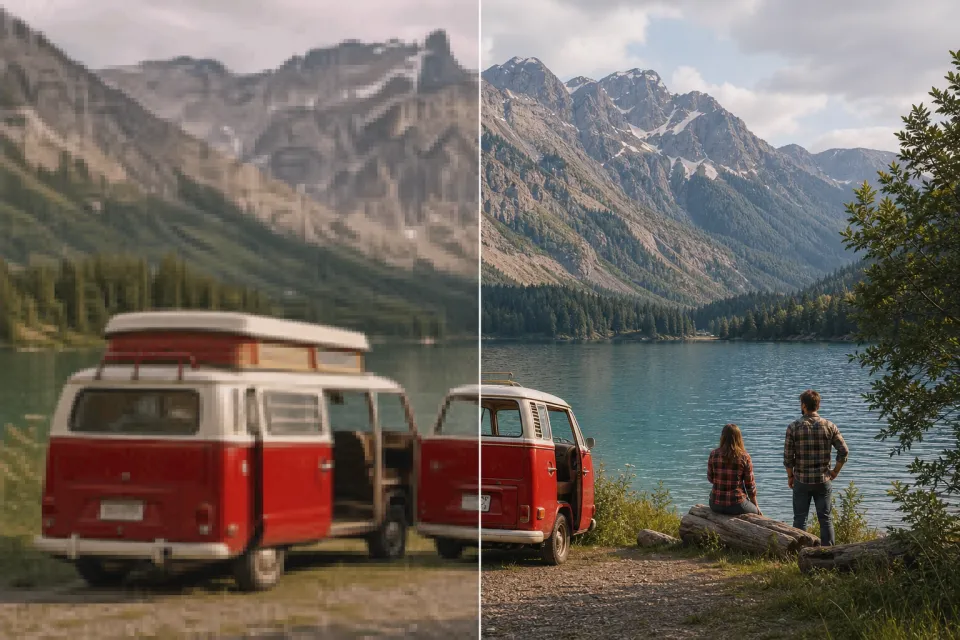
処理前処理後
古い旅行・家族動画
古い低解像度の録画を、現代のディスプレイ、プレゼンテーション、アーカイブ、思い出ムービーに使いやすいサイズへ高めます。
Free Video Upscalerを使って、ブラウザ内で動画の解像度を高めましょう。高速で高品質なスケーリングまたはオプションのWebGPUニューラル強化を選び、結果をプレビューして、映像をアップロードせずにダウンロードできます。
このデバイスだけで高解像度化
動画のアップロードなしブラウザで読み込めるMP4、WebM、MOV、M4V、OGV動画を選択してください。短いクリップほど高速に処理できます。
ローカルファイル — アップロードされません出力倍率を選択
処理はローカルで行われ、高画質化したフレームを記録しながら動画を再生します。このタブを開いたままにしてください。書き出し形式と音声対応はブラウザによって異なり、通常はWebMまたはMP4です。
高解像度化はピクセル寸法を増やし、大きな画面で輪郭、形状、質感、線をより明瞭に見せられます。通常、クリーンで圧縮が中程度の元映像ほど改善がはっきり現れます。
古い低解像度の録画を、現代のディスプレイ、プレゼンテーション、アーカイブ、思い出ムービーに使いやすいサイズへ高めます。
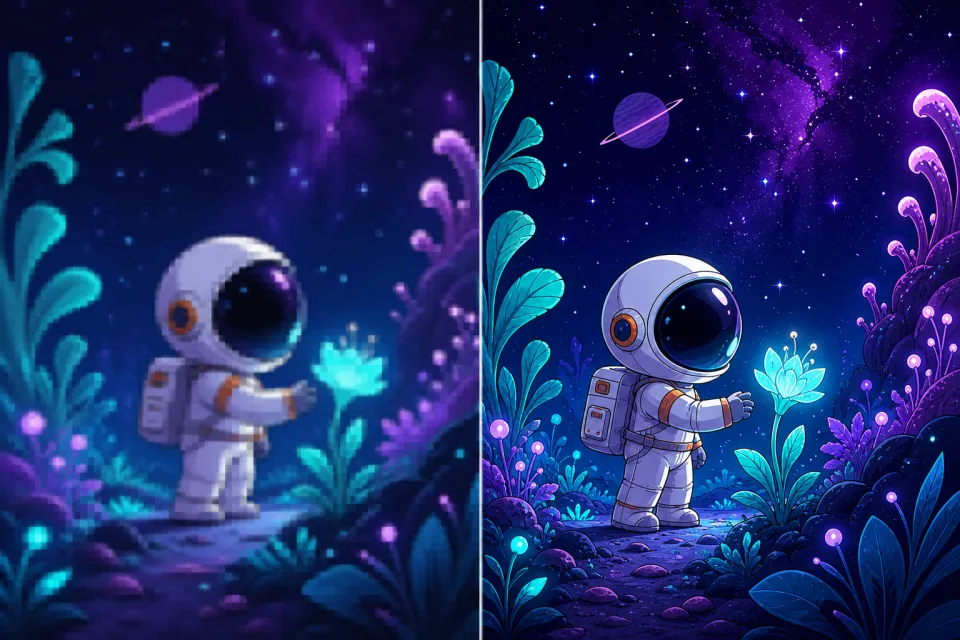
ニューラル強化により、特にアニメーションや画面キャプチャしたアートで、輪郭線やベタ塗りの境界をよりきれいに見せられます。
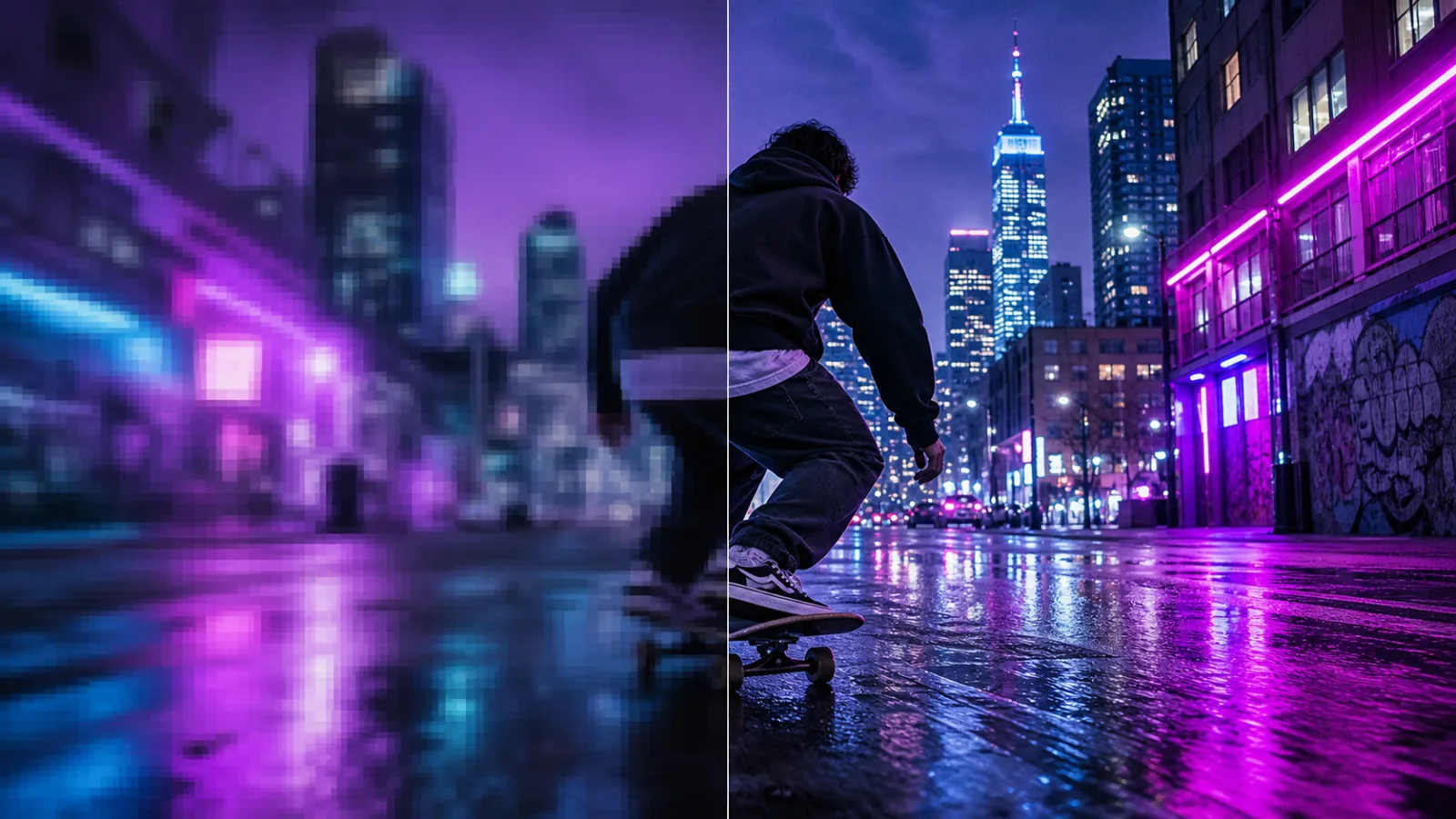
これらの比較画像は、高解像度化が目指す鮮明さの改善を説明するためのものです。実際の結果は元動画の解像度、圧縮、動き、内容、ブラウザ、デバイス性能によって異なります。
動画をフレーム単位でデコードし、ピクセルグリッドを拡大して見える構造を強化し、処理済みCanvasを新しいローカルファイルとして記録します。クラウドのレンダリングキューへ送る必要はありません。
ブラウザは一時的なローカルURLを通じて選択ファイルを読み込み、内蔵のメディア機能でフレームをデコードします。
標準モードでは高品質リサンプリングで2×または4×出力を生成します。AIモードではコンパクトな2×畳み込みネットワークを使用します。
輪郭を考慮したニューラル処理や穏やかなコントラスト強化により、単純な最近傍補間よりも拡大フレームを鮮明に見せます。
高画質化したCanvasを、ブラウザで利用可能な最適な書き出し形式でローカル記録し、確認・ダウンロードできる状態にします。
デバイスに合う高画質化方法を選び、非公開映像を自分で管理しながら、デスクトップソフトをインストールせずに大きな動画を作成できます。
480pを960pに、720pを1440pに変換。デバイスの上限が許す場合は、2×スケーリングで1080p映像を4K相当の寸法に近づけられます。
対応デバイスでは、実写映像、アニメーション、3D・ゲームコンテンツ向けのコンパクトな超解像ネットワークをローカルで実行できます。
WebGPUを利用できない場合や、ブラウザを問わず安定した処理を重視する場合は、高品質なCanvasリサンプリングを使用できます。
元動画を確認し、完成した出力を再生してピクセル寸法を確かめ、ダウンロード前にファイルをチェックできます。
アカウント作成、利用トークン、支払い情報、ブランド表示なしで、ブラウザ上の全工程を無料で利用できます。
元動画はデバイス上に留まります。高画質化や保存のために映像をFree Video AIへアップロードすることはありません。
個人動画、クライアント向け下書き、製品録画、授業教材、未公開コンテンツを、開いているブラウザタブ内で高画質化できます。Free Video UpscalerはローカルのブラウザAPIとオプションのWebGPUアクセラレーションを使用します。
小さい動画や古い映像を、現在の画面、クリエイターの制作工程、プレゼンテーション、アーカイブ、SNS投稿向けに整えます。
家族のクリップ、ビデオカメラ映像、デジタル化したテープ、個人アーカイブを編集・共有する前に、作業用解像度を高めます。
アニメーションモデルで線の境界を強め、漫画、モーショングラフィックス、イラスト動画の見栄えを改善します。
古いゲームプレイのキャプチャ、画面録画、3Dレンダリングを、現代的なレイアウトや大きな再生画面向けに拡大します。
古い動画やダウンロードした元動画を、より高解像度の縦長、正方形、横長SNS編集用に整えます。
プレゼンテーションやヘルプコンテンツで、画面要素、製品の細部、図、録画したデモを見やすくします。
講義クリップ、歴史映像、科学実演、研修メディアの寸法を高め、教室の画面で見やすくします。
ローカルファイルを選び、適切なスケーリングエンジンを選択して、高画質化した結果を3つの簡単な手順でダウンロードできます。
ブラウザで読み込める動画をツールにドロップします。検出された元解像度、長さ、予定出力サイズを確認してください。
幅広い互換性が必要なら標準モード、対応デバイスでニューラルによるディテール強化を使うならWebGPU AIモードを選びます。
フレームの高画質化中はタブを開いたままにし、ローカル結果を再生して解像度を確認し、新しいファイルをダウンロードします。
解像度を高めた後は、ほかの無料ローカルツールで左右反転した映像を直したり、高画質化した動画を目的のクリップに分割したりできます。
生成
ホスト型のマルチモーダルH3デモを試し、公式サンプルを見て、オープンなH3-Baseのデプロイ手順を確認できます。
無料ツールを開く高画質化
プライベートなローカル処理とオプションのWebGPUニューラル強化で、動画の解像度を2×または4×に高めます。
無料ツールを開く鏡
プライベート プレビューとローカル ブラウザーのエクスポートを使用して、ビデオを水平方向、垂直方向、またはその両方に反転します。
無料ツールを開くカット
正確な開始時間と終了時間を選択し、ソースをプレビューし、フォーカスされたクリップをアップロードせずにエクスポートします。
無料ツールを開く次の編集を始める前に、Free Video AIの実用ガイドをご覧ください。解像度で直せることと直せないこと、ローカルのブラウザツールが元映像を守る仕組み、公開用クリップの準備方法を学べます。