PrimaDopo
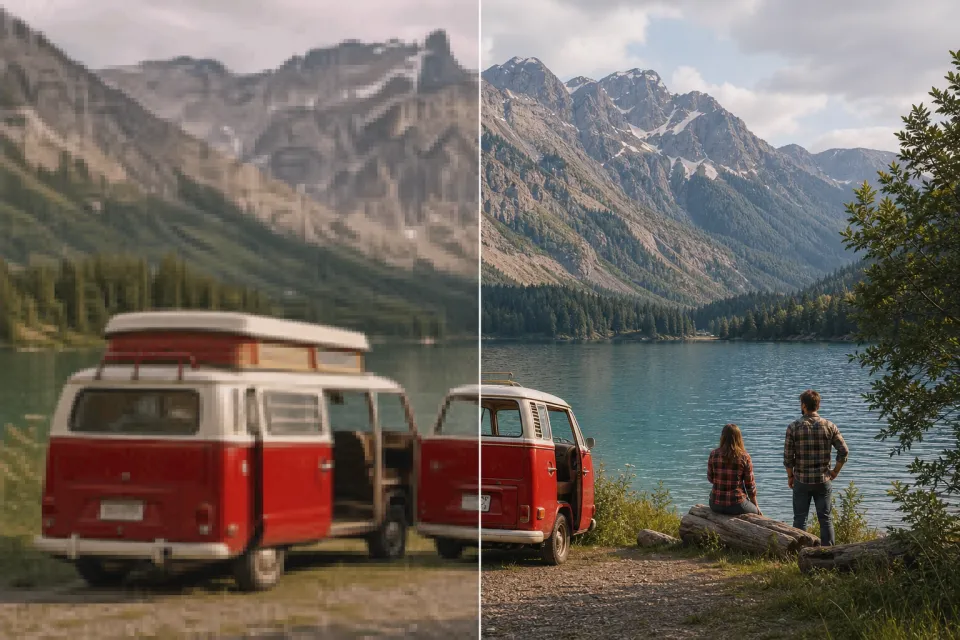
Vecchi video di viaggio e di famiglia
Rendi le vecchie registrazioni a bassa risoluzione più adatte a display moderni, presentazioni, archivi e montaggi di ricordi.
Aumenta la risoluzione video nel browser con Free Video Upscaler. Scegli un ridimensionamento rapido e di alta qualità oppure il miglioramento neurale WebGPU opzionale, visualizza l’anteprima e scarica il risultato senza caricare i tuoi filmati.
Aumenta la risoluzione interamente su questo dispositivo
Nessun caricamento videoScegli un video MP4, WebM, MOV, M4V o OGV leggibile dal browser. Le clip brevi vengono elaborate più velocemente.
File locale — mai caricatoScegli la scala di output
L’elaborazione avviene localmente e riproduce il video mentre registra i fotogrammi migliorati. Mantieni aperta questa scheda. Il formato di esportazione e il supporto audio dipendono dal browser, in genere WebM o MP4.
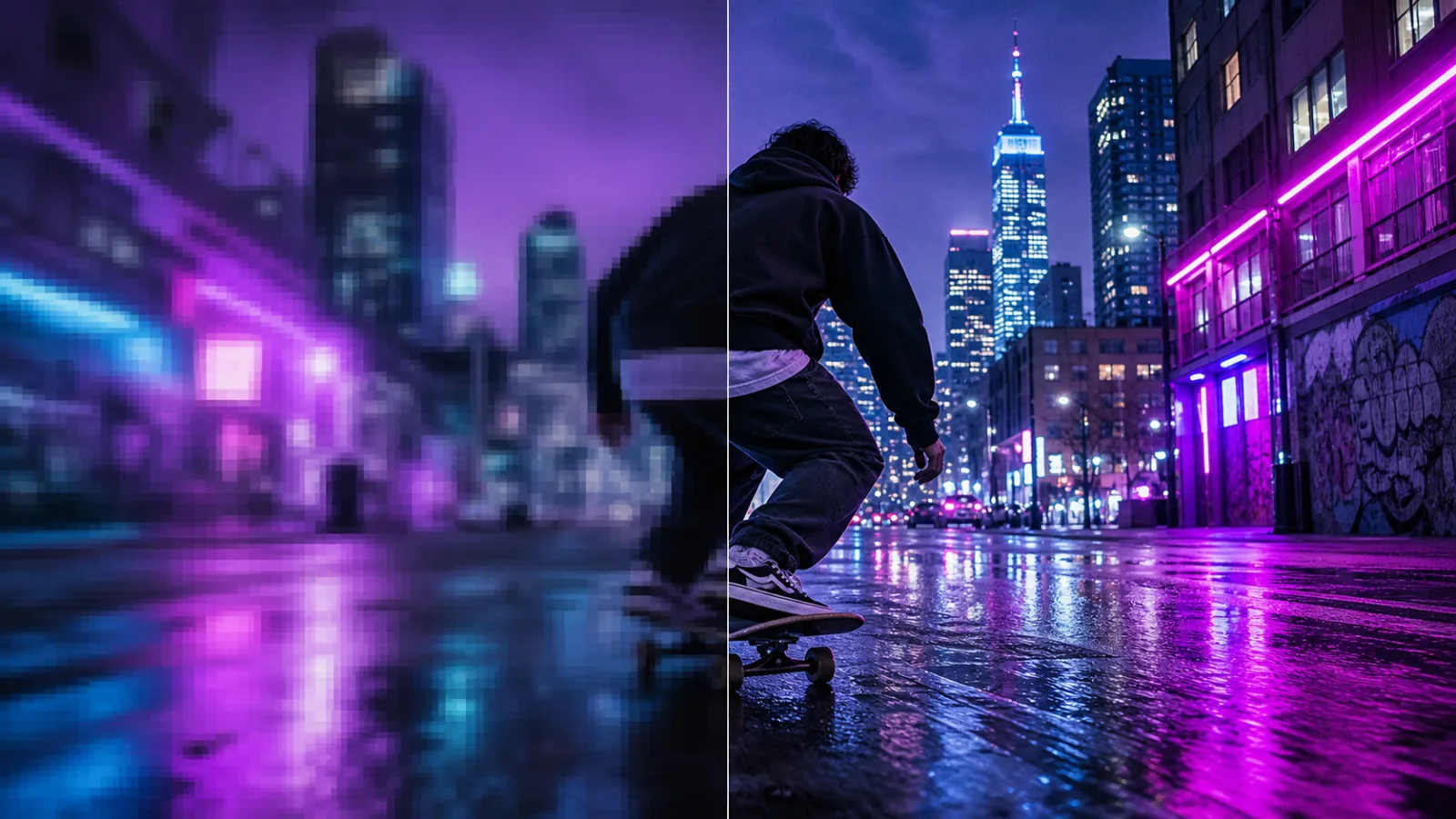
L’aumento di risoluzione incrementa le dimensioni in pixel e può rendere più chiari bordi, forme, texture e linee sugli schermi più grandi. Il miglioramento più evidente si ottiene solitamente da filmati sorgente puliti e moderatamente compressi.
Rendi le vecchie registrazioni a bassa risoluzione più adatte a display moderni, presentazioni, archivi e montaggi di ricordi.
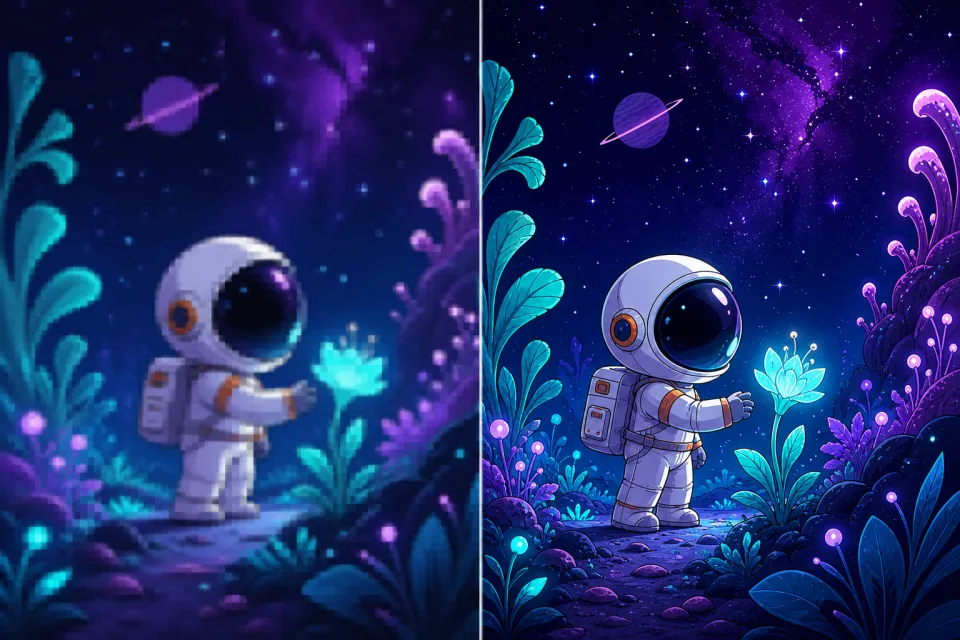
Il miglioramento neurale può rendere più puliti i contorni e i confini dei colori piatti, soprattutto nelle animazioni e nelle opere grafiche acquisite dallo schermo.
Questi confronti illustrativi spiegano il tipo di miglioramento della nitidezza a cui mira l’aumento di risoluzione. I risultati effettivi variano in base a risoluzione sorgente, compressione, movimento, contenuto, browser e prestazioni del dispositivo.
Lo strumento decodifica il video fotogramma per fotogramma, aumenta la griglia di pixel, migliora la struttura visibile e registra il Canvas elaborato in un nuovo file locale. Nulla deve entrare in una coda di rendering sul cloud.
Il browser legge il file selezionato tramite un URL locale temporaneo e decodifica i fotogrammi usando il supporto multimediale integrato.
La modalità Standard usa un ricampionamento di alta qualità per un output 2× o 4×. La modalità AI usa una rete convoluzionale compatta 2×.
L’elaborazione neurale sensibile ai bordi o un leggero miglioramento del contrasto rendono il fotogramma ingrandito più nitido di un semplice allungamento nearest-neighbor.
Il Canvas migliorato viene registrato localmente nel miglior formato di esportazione disponibile nel browser, pronto per essere controllato e scaricato.
Scegli il metodo di miglioramento adatto al tuo dispositivo, mantieni il controllo dei filmati privati e crea un video più grande senza installare software desktop.
Trasforma 480p in 960p, 720p in 1440p oppure usa l’aumento 2× per portare i filmati 1080p verso dimensioni 4K, quando i limiti del dispositivo lo consentono.
Sui dispositivi supportati, esegui localmente una rete compatta di super-risoluzione per riprese reali, animazioni o contenuti 3D e di gioco.
Usa il ricampionamento Canvas di alta qualità quando WebGPU non è disponibile o quando un’elaborazione prevedibile tra browser diversi è più importante.
Esamina la sorgente, riproduci l’output finito, conferma le dimensioni in pixel e controlla il file prima di scaricarlo.
L’intero flusso nel browser è gratuito, senza creazione di account, token di utilizzo, dati di pagamento o sovrapposizioni con marchio.
Il video sorgente rimane sul dispositivo. Lo strumento non carica i filmati su Free Video AI per il miglioramento o l’archiviazione.
Video personali, bozze per clienti, registrazioni di prodotti, materiale didattico e contenuti non pubblicati possono essere migliorati nella scheda attiva del browser. Free Video Upscaler usa API locali del browser e l’accelerazione WebGPU opzionale.
Prepara filmati più piccoli o datati per gli schermi attuali, i flussi di lavoro dei creator, le presentazioni, gli archivi e la pubblicazione sui social.
Aumenta la risoluzione di lavoro di clip di famiglia, riprese da videocamera, nastri digitalizzati e archivi personali prima del montaggio o della condivisione.
Usa il modello per animazioni per rafforzare i contorni e migliorare l’aspetto di cartoni, motion graphics e video illustrati.
Ridimensiona vecchie acquisizioni di gameplay, registrazioni dello schermo e rendering 3D per layout moderni e finestre di riproduzione più grandi.
Prepara una sorgente vecchia o scaricata per un montaggio social verticale, quadrato o orizzontale a risoluzione maggiore.
Rendi più visibili elementi dell’interfaccia, dettagli del prodotto, diagrammi e dimostrazioni registrate in presentazioni o contenuti di assistenza.
Migliora le dimensioni di clip di lezioni, filmati storici, dimostrazioni scientifiche e materiali di formazione per gli schermi in aula.
Scegli un file locale, seleziona il motore di ridimensionamento adatto e scarica il risultato migliorato in tre semplici passaggi.
Trascina nello strumento un video leggibile dal browser. Controlla la risoluzione sorgente rilevata, la durata e le dimensioni di output previste.
Usa la modalità Standard per un’ampia compatibilità oppure la modalità AI WebGPU per il miglioramento neurale dei dettagli su un dispositivo supportato.
Mantieni aperta la scheda mentre i fotogrammi vengono migliorati, riproduci il risultato locale, conferma la risoluzione e scarica il nuovo file.
Dopo aver aumentato la risoluzione, capovolgi i filmati specchiati o dividi il video migliorato in una clip mirata con gli altri strumenti locali gratuiti.
Genera
Prova la demo multimodale H3 ospitata, guarda gli esempi ufficiali e segui il percorso di distribuzione del modello aperto H3-Base.
Apri lo strumento gratuitoMigliora
Aumenta la risoluzione video di 2× o 4× con elaborazione locale privata e miglioramento neurale WebGPU opzionale.
Apri lo strumento gratuitoSpecchio
Capovolgi un video in orizzontale, in verticale o in entrambe le direzioni con un'anteprima privata e l'esportazione nel browser locale.
Apri lo strumento gratuitoTaglia
Scegli un'ora di inizio e di fine esatta, visualizza l'anteprima della fonte ed esporta una clip focalizzata senza caricarla.
Apri lo strumento gratuitoEsplora le guide pratiche di Free Video AI prima del prossimo montaggio. Scopri cosa può e non può correggere la risoluzione, come gli strumenti locali nel browser proteggono i filmati sorgente e come preparare le clip per la pubblicazione.
Comprendi dimensioni in pixel, interpolazione, super-risoluzione neurale, compressione e perché la qualità della sorgente resta importante.
Guida consigliataScopri come gli strumenti senza caricamento riducono l’esposizione di registrazioni personali, bozze per clienti e filmati non pubblicati dei creator.
Guida consigliataPianifica risoluzione, proporzioni, orientamento, durata della clip e controllo finale prima di pubblicare sulle piattaforme moderne.